
直播画面卡顿时,先看本地预览,再检查录制和设备负载,最后测试推流网络与观众播放。每轮只改一个条件,记下时间、现象和结果,避免同时调整多处后无法判断哪一步有效。

第一步:观察本地预览和画面来源
先保留原码率和场景设置。打开直播软件预览,运行平时使用的游戏、摄像头或画面素材,观察人物动作、鼠标移动是否连续。记下整个画面都卡,还是只有某个来源卡;也留意问题持续出现,还是只在切换场景时出现。
测试时尽量保持平常的画质和窗口布局。若只有摄像头卡,检查连接线、供电及是否有其他程序占用;若只有游戏画面卡,先看游戏本身是否流畅,再尝试更换采集方式。
还可临时移除一个来源,观察预览是否改善。若恢复流畅,就围绕该来源继续检查;若无变化,将其加回,再测试下一项。每次操作后留出一段观察时间,避免把偶发变化误认为结果。
第二步:用录制和统计信息缩小范围
在相同场景下做一段本地录制,回放文件并对照预览。预览和录制都卡时,优先检查画面来源、设备负载及直播软件的渲染状态;预览流畅、录制卡时,可先检查录制编码设置及编码器负载。
本地录制与直播可能使用不同的编码器或参数,因此录制流畅不代表直播编码一定正常。测试推流时也应查看直播软件的统计信息,留意是否有渲染或编码积压,并结合系统的处理器、显卡和内存占用判断。
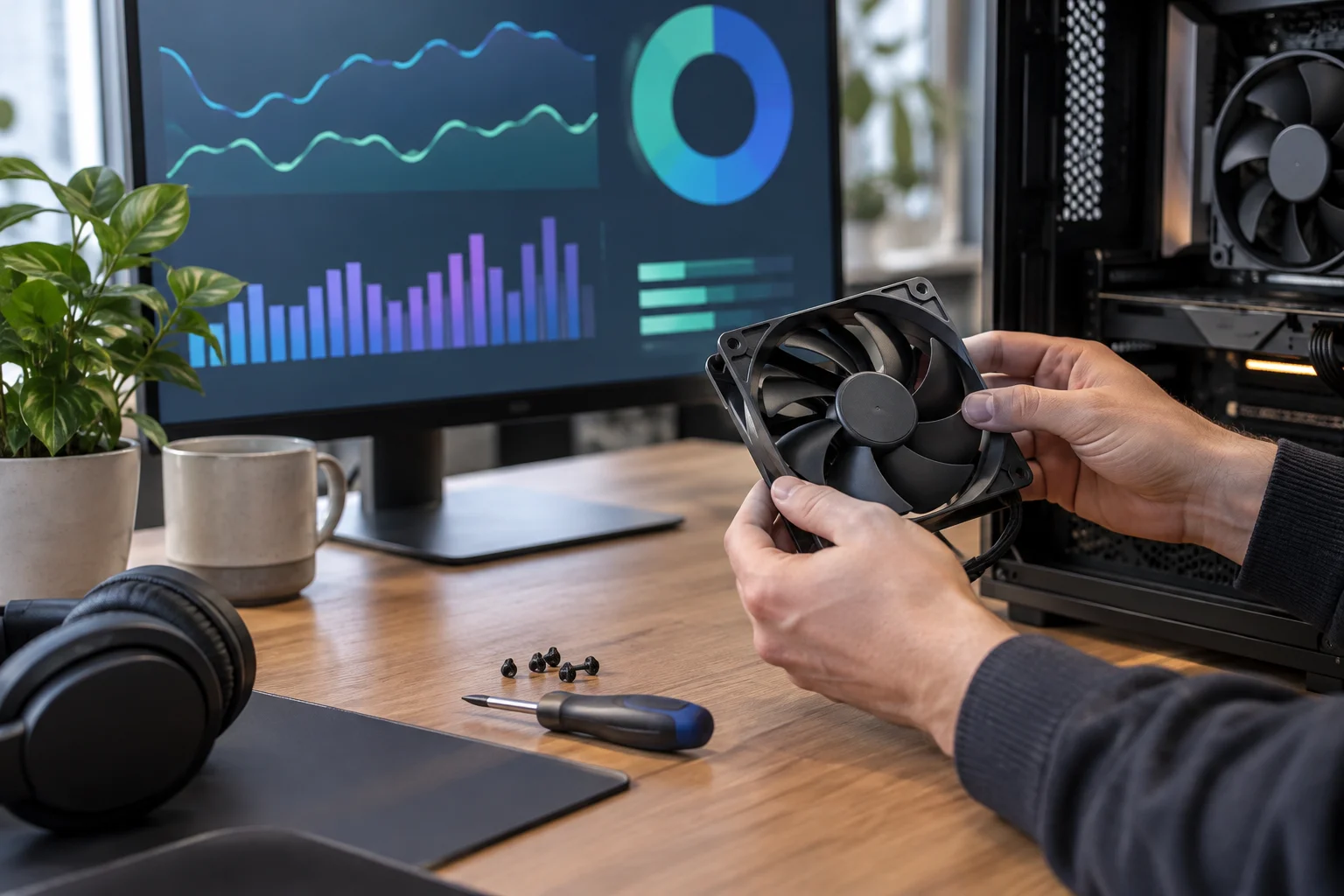
若负载偏高,先关闭后台录屏、浏览器特效等非必要程序,再复测。仍有问题时,可依次尝试降低游戏画质、直播分辨率或帧率,每次只改一项,记录原值和结果。也可检查散热及风扇状态,排除高温影响性能的可能。
第三步:检查推流网络和观众播放
本地画面基本正常后,测试直播连接。先记录推流时的网络丢帧或连接异常提示,查看是否有云同步、下载或同网设备占用带宽。暂停一项任务后复测,再决定是否检查下一项。
使用无线网络时,可先换成有线连接并观察;若仍有问题,再考虑重启路由器。每次尽量保留其他直播参数,分别记录结果。若网络丢帧持续,可在不同时间段测试上行速度及稳定性,并向网络服务商说明异常时段。
也可以记下原值后适当降低推流码率,再做同场景测试。降低后有所改善,说明上行压力值得继续检查,但不足以单独证明线路故障;测试完成后,按结果决定是否保留新设置。
请可信观众用另一条网络观看,并对比自己的播放端。只有个别人卡,可请对方检查自身网络和播放设备;多人同时卡且推流端也报网络异常,则重点复查上行连接。观众反馈应注明观看时段和现象,不要只记“卡”或“好了”。
第四步:照着示例记录,一次只改一项
示例:小林直播绘画,使用电脑、摄像头和直播软件。观众反映画面断续,他保留原设置,在同一绘画场景下逐步测试:
| 顺序 | 操作 | 示例记录 | 下一步 |
|---|---|---|---|
| 预览 | 移动画笔,观察两分钟 | 摄像头动作多次停顿,绘画窗口连续 | 检查摄像头连接 |
| 来源 | 插紧摄像头线,不改其他设置 | 再看两分钟,未见明显停顿 | 录制复测 |
| 录制 | 录制同一场景两分钟并回放 | 文件中画笔动作连续 | 测试直播连接 |
| 网络 | 请另一网络的观众观看两分钟 | 推流端无明显异常,观众未见停顿 | 暂不降码率,继续观察 |
此例先处理摄像头,没有更换设备。若插紧后仍卡,就记下结果,再检查其他程序是否占用摄像头。两分钟的结果只能说明当次测试情况,不能保证以后不再卡;可保存有效设置和记录,作为下次比较的基准。

排查直播卡顿时,可参考 Twitch Creator Camp 的直播基础知识,也可浏览站内 Twitch 服务分类。排错时先保留原设置与记录,再根据测试结果考虑是否升级设备。